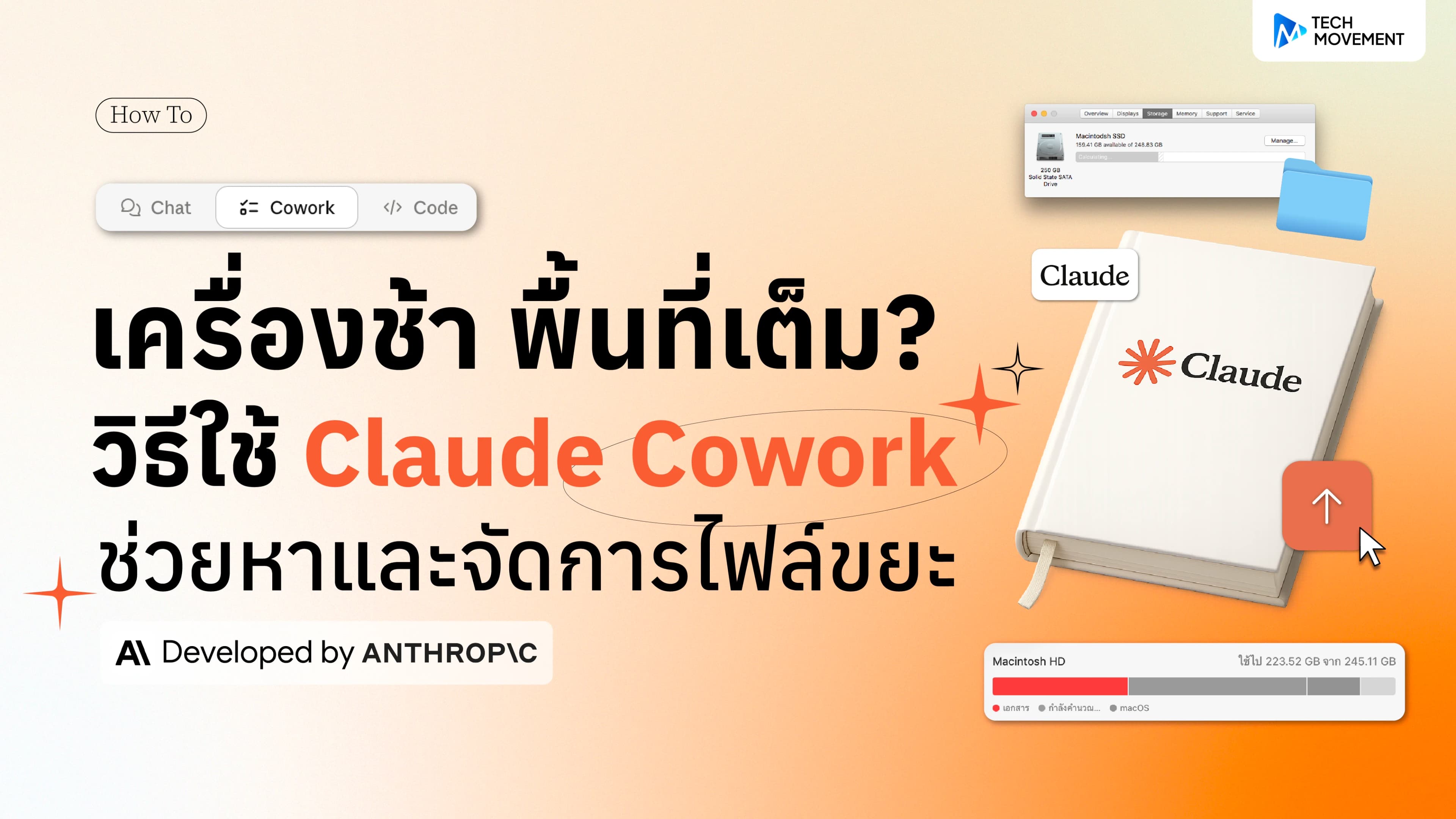


ใครเคยเปิดดูพื้นที่เครื่องแล้วเห็นว่า "ใช้ไปแล้ว 450GB" แต่ไม่รู้ว่ามันไปอยู่ที่ไหน ถ้าคุณกำลังเจอปัญหานี้ บทความนี้อาจช่วยคุณหาคำตอบได้
Claude Cowork คือ ฟีเจอร์ใหม่จาก Anthropic ที่ยกระดับ Claude จากแชทบอทสำหรับถาม-ตอบ ให้ชกลายเป็น ผู้ช่วยดิจิทัล ที่สามารถทำงานบนคอมพิวเตอร์ของคุณได้จริง
แทนที่จะแค่ตอบคำถามแล้วให้คุณไปจัดการต่อเอง แต่ Cowork สามารถอ่าน แก้ไข และสร้างไฟล์ในเครื่องได้โดยตรง รวมถึงทำงานหลายขั้นตอนได้อัตโนมัติโดยไม่ต้องสั่งทีละอย่าง
🟠 Claude Cowork คืออะไร และต่างจาก AI Chat ทั่วไปยังไง?
AI Chat ทั่วไปมักทำหน้าที่แค่ ตอบคำถาม คุณถามมา AI ก็ตอบกลับ แล้วหน้าที่ที่เหลือคือคุณต้องไปจัดการต่อเอง
แต่ Claude Cowork ทำได้มากกว่านั้น เพราะมันสามารถเข้าถึงการทำงานบคอมพิวเตอร์ได้จริง ไม่ว่าจะเป็น เปิดไฟล์ อ่านข้อมูล แก้ไขเอกสาร หรือจัดการงานหลายขั้นตอนต่อเนื่องแบอัตโนมัติ โดยไม่ต้องคอยสั่งทีละคำสั่ง
ลองนึกภาพตามง่ายๆ แทนที่คุณจะถามว่า "ไฟล์ขยะในเครื่องฉันมีอะไรบ้าง?" แล้วได้คำตอบกลับมาเป็นข้อความทั่วไป
แต่ Cowork สามารถ เปิดโฟลเดอร์จริง ตรวจสอบไฟล์จริง แล้วสรุปให้ทันทีว่า ไฟล์ไหนกินพื้นที่มากที่สุด โฟลเดอร์ไหนใช้พื้นที่ผิดปกติ และอะไรที่อาจลบได้เพื่อคืนพื้นที่ในเครื่อง พูดง่ายๆ คือ AI Chat ช่วยตอบ แต่ Cowork ช่วยลงมือทำ
🟠 ก่อนเริ่มใช้ Claude Cowork : ต้องมีอะไรบ้าง?

⚠️ Claude Cowork ยังอยู่ในช่วงทดสอบ แนะนำให้เริ่มกับโฟลเดอร์ที่ไม่ใช่ไฟล์งานสำคัญก่อน
🟠 ตั้งค่าความเป็นส่วนตัวก่อนเริ่มใช้งาน
(ขั้นตอนนี้สำคัญมาก แนะนำอย่าข้าม)
ตั้งแต่ปลายปี 2568 Anthropic เปลี่ยนให้ผู้ใช้ต้อง ปิดเองถ้าไม่ต้องการ ให้ข้อมูลถูกนำไปพัฒนา AI และเนื้อหาของไฟล์ที่ Claude Cowork เปิดอ่านจะถูกส่งไปยัง Anthropic เป็นส่วนหนึ่งของการประมวลผลด้วย
🟠 วิธีปิดการแชร์ข้อมูล
ไปที่ claude.ai → Settings → Privacy
ปิด "Help improve Claude"
บันทึก
⚠️ ไฟล์ที่ไม่ควรให้ AI แตะเด็ดขาด :
รหัสผ่าน หรือไฟล์ที่มีรหัสผ่านอยู่
เอกสารทางการเงิน เช่น สลิปเงินเดือน รายการเดินบัญชี
ไฟล์ภาษีหรือเอกสารราชการ
ข้อมูลสุขภาพหรือประวัติการรักษา
ไฟล์ข้อมูลลูกค้าหรือเอกสารบริษัท
🟠 วิธีใช้ Claude Cowork หาและลบไฟล์ขยะ ทีละขั้นตอน

▫️ขั้นตอนที่ 1 — เปิด Cowork และเลือกโฟลเดอร์ที่จะตรวจ
เปิด Claude Desktop App
คลิก "Cowork" ที่เมนูด้านซ้าย
คลิก "Work in a project" แล้วเลือก "Choose a folder" เพื่อเลือกโฟลเดอร์ที่อยากให้ AI เข้าถึง
แนะนำให้เริ่มที่โฟลเดอร์เหล่านี้ :
Downloads — แหล่งรวมไฟล์ที่โหลดมาแล้ว แต่บางไฟล์อาจไม่เคยเปิดอีกเลย
Desktop — พื้นที่วางไฟล์ชั่วคราว แต่ก็กลายเป็นไฟล์ที่วางไว้นานอย่างลืมตัว
Documents — เหมาะสำหรับเช็กไฟล์ซ้ำ หรือไฟล์เก่าที่ไม่ได้ใช้งานแล้ว
💡 ถ้ายังไม่รู้จะเริ่มตรงไหน แนะนำให้เริ่มที่ Downloads ก่อน
เพราะมักเป็นโฟลเดอร์ที่กินพื้นที่มาก และส่วนใหญ่จัดการหรือลบได้ง่ายกว่าโฟลเดอร์อื่น
หมายเหตุ : ในบทความนี้ เราจะใช้ไฟล์ตัวอย่างชื่อ “TestWork” เพื่อสาธิตการใช้งาน
▫️ขั้นตอนที่ 2 — สั่งให้ AI สแกนและแยกประเภทไฟล์
พิมพ์ในช่องแชทของ Cowork :
.
"ช่วยดูโฟลเดอร์ TestCowork ให้หน่อยได้ไหม แล้วบอกว่ามีไฟล์ประเภทไหนบ้าง และอันไหนกินพื้นที่มากที่สุด"
Claude Cowork จะเปิดโฟลเดอร์จริง แล้วรายงานกลับมาว่ามีอะไรบ้าง เช่น :
📂 TestCowork (47.3 GB รวม)
🎬 ไฟล์วิดีโอ — 18.2 GB (38%)
└ 12 ไฟล์, ใหญ่สุด: tutorial_backup_FINAL_v3.mp4 (4.1 GB)
💿 ไฟล์ติดตั้งโปรแกรม — 9.6 GB (20%)
└ 34 ไฟล์, หลายตัวเป็นเวอร์ชันเก่า
📄 PDF — 6.1 GB (13%)
└ พบไฟล์ซ้ำกัน 8 คู่ 🗜️ ไฟล์บีบอัด (.zip/.rar) — 5.4 GB (11%)
└ บางตัวแตกไฟล์แล้วแต่ยังเก็บทั้งคู่
▫️ขั้นตอนที่ 3 — ค้นหาไฟล์ขยะแบบเจาะจง
หลังจากเห็นภาพรวมแล้ว ลองถามเพิ่มเติม :
หาไฟล์ติดตั้งโปรแกรมเก่า :
"หาไฟล์ติดตั้งโปรแกรม (.dmg, .exe) ที่ดาวน์โหลดมานานกว่า 6 เดือน และมีขนาดเกิน 100MB"
หาไฟล์ที่ซ้ำกัน :
"ช่วยหาไฟล์ที่ชื่อคล้ายกัน เช่น Report_final, Report_final_v2, Report_LAST ให้หน่อย"
หาไฟล์ที่ไม่ได้เปิดนานแล้ว :
"ไฟล์ไหนที่ไม่ได้เปิดมากกว่า 1 ปี และมีขนาดเกิน 500MB"
หาไฟล์บีบอัดที่แตกแล้วยังเก็บไว้ :
"หาไฟล์ .zip ที่มีโฟลเดอร์ชื่อเดียวกันอยู่ด้วย แสดงว่าแตกแล้วแต่ยังเก็บสองชุด"
▫️ขั้นตอนที่ 4 — สั่งให้ทำรายงานและจัดการไฟล์
Claude Cowork ไม่ได้แค่บอกว่ามีอะไร แต่จัดการให้ได้เลย
ให้ทำรายงานก่อน :
"ช่วยสร้างไฟล์บน Desktop ชื่อ 'ควรลบ.txt' สรุปรายชื่อไฟล์ที่แนะนำให้ลบ พร้อมเหตุผล และพื้นที่ที่จะได้คืนรวมกี่ GB"
ย้ายไปดูก่อน แทนการลบทันที :
"ช่วยสร้างโฟลเดอร์ชื่อ 'รอตัดสินใจ' แล้วย้ายไฟล์ติดตั้งโปรแกรมที่เก่ากว่า 1 ปีทั้งหมดไปไว้ที่นั่นก่อนนะ อย่าเพิ่งลบ"
▫️ขั้นตอนที่ 5 — อ่านก่อนกดยืนยัน
Claude Cowork จะขอให้กดยืนยันทุกครั้งก่อนลบหรือย้ายไฟล์ แนะนำอย่ากดผ่านโดยไม่อ่าน
ก่อนกด "ยืนยัน" ให้เช็ค :
ชื่อไฟล์ถูกต้องไหม
เป็นไฟล์ที่ตั้งใจจะลบจริงๆ ไม่ใช่ไฟล์สำคัญที่ชื่อคล้ายกัน
มีสำเนาสำรองไว้แล้วหรือยัง ถ้าเป็นไฟล์งาน
💡 วิธีที่ปลอดภัยที่สุดคือย้ายไปโฟลเดอร์ "รอตัดสินใจ" ก่อน 2–4 สัปดาห์ ถ้าไม่ได้ใช้งานเลยค่อยลบ
🟠 Claude Cowork ทำอย่างอื่นได้อีกไหม?
นอกจากหาไฟล์ขยะและคืนพื้นที่ Cowork ยังช่วยงานอื่นได้ด้วย :
เปลี่ยนชื่อไฟล์ทีเดียวหลายไฟล์ (ตัวอย่าง Prompt "เปลี่ยนชื่อรูปทุกไฟล์ในโฟลเดอร์นี้ให้มีวันที่นำหน้า")
จัดโฟลเดอร์อัตโนมัติ (ตัวอย่าง Prompt "จัดไฟล์ใน Downloads แยกตามปีที่ดาวน์โหลด")
หาใบเสร็จหรือใบแจ้งหนี้ (ตัวอย่าง Prompt "หาไฟล์ PDF ที่น่าจะเป็นใบเสร็จ แล้วรวมไว้โฟลเดอร์เดียวกัน")
สรุปว่ามีเอกสารอะไรบ้าง ("อ่านไฟล์ทั้งหมดในโฟลเดอร์นี้ แล้วบอกว่าแต่ละไฟล์เกี่ยวกับอะไร")
🟠 ข้อควรระวังก่อนใช้ Claude Cowork
1. ลบไฟล์ถาวร ต้องตรวจสอบให้ดีก่อนกดยืนยัน
โดยทั่วไป Claude Cowork จะขออนุญาตก่อนลบไฟล์ถาวรทุกครั้ง แต่ในกรณีที่เป็นการ แก้ไขไฟล์ หรือ เขียนทับไฟล์เดิม อาจไม่มีหน้าต่างยืนยันขึ้นมาเสมอ ดังนั้น ถ้าเป็นไฟล์สำคัญ แนะนำให้ สำรองข้อมูลไว้ก่อน เพื่อความปลอดภัย
2. ย้ายก่อนลบ ปลอดภัยกว่า
บางกรณีไฟล์ที่ AI จัดการอาจไม่ได้ผ่าน Trash / ถังขยะ โดยตรง ขึ้นอยู่กับการตั้งค่าของระบบ วิธีที่ปลอดภัยกว่า คือให้ AI ย้ายไฟล์ไปไว้ในโฟลเดอร์ชั่วคราวก่อน แล้วค่อยตรวจสอบอีกครั้งก่อนลบจริง
3. ไม่จำเป็นต้องเปิดให้ AI เข้าถึงทั้งเครื่อง
เลือกเฉพาะโฟลเดอร์ที่ต้องการจัดการก็เพียงพอ เช่น Downloads หรือ Documents ไม่จำเป็นต้องเปิดสิทธิ์ให้เข้าถึงทุกไฟล์ในเครื่องตั้งแต่แรก
4. ไฟล์ที่เปิดอ่าน อาจถูกส่งไปประมวลผลบนเซิร์ฟเวอร์ของ Anthropic
ไฟล์ที่ Cowork ใช้อ่านหรือวิเคราะห์ อาจถูกส่งไปประมวลผลบนระบบของ Anthropic ไม่ได้ประมวลผลอยู่แค่ในเครื่องของคุณเพียงอย่างเดียว ดังนั้น ถ้าเป็นไฟล์ที่มี ข้อมูลส่วนตัว ข้อมูลลูกค้า เอกสารการเงิน หรือข้อมูลสำคัญ ควรพิจารณาก่อนให้ AI เข้าถึง
5. ถ้าไม่อยากแชร์ข้อมูลเพื่อพัฒนาระบบ สามารถปิดได้
เข้าไปที่ Claude → Settings → Privacy แล้วปิด “Help improve Claude”
6. ระวังไฟล์จากแหล่งที่ไม่น่าเชื่อถือ
ไฟล์บางประเภทอาจมีข้อความหรือคำสั่งแฝงอยู่ ซึ่งอาจส่งผลต่อการทำงานของ AI ได้ ถ้าเป็นไฟล์ที่ดาวน์โหลดมาจากแหล่งที่ไม่รู้จัก ควรตรวจสอบให้แน่ใจก่อนเปิดด้วย Cowork
Claude Cowork ไม่ได้เปลี่ยนแค่วิธีที่เราคุยกับ AI แต่เปลี่ยนวิธีที่ AI ช่วยเราทำงานจริงๆ จากที่เคยต้องนั่งไล่ดูไฟล์ทีละอัน ตอนนี้แค่บอกว่าอยากได้อะไร แล้วให้ AI จัดการแทน
ถ้ายังไม่เคยลอง ลองเริ่มจากโฟลเดอร์ Downloads ก่อนก็ได้ ไม่ต้องรีบ ไม่ต้องกลัวผิดพลาด เพราะ Cowork จะขอยืนยันก่อนทุกครั้งที่จะแตะไฟล์ แล้วจะรู้ว่าพื้นที่ในเครื่องหายไปอยู่ที่ไหนมาตลอด
สุดท้ายนี้ Tech Movement จะมีเรื่อง AI เทคโนโลยี และเครื่องมือดิจิทัลดีๆ มาแชร์กันอีกเรื่อยๆ ฝากติดตามไว้ได้เลย
ที่มา : Venturebeat, Claude, Cyber Security News
ข่าวที่เกี่ยวข้อง
T-NET ดึงองค์ความรู้จากต่างแดน สู่ภารกิจสร้างความมั่นคงปลอดภัยไซเบอร์ของไทย
ทุกวันนี้ ข้อมูลและระบบดิจิทัลเข้ามาเกี่ยวข้องกับชีวิตของเรามากขึ้น ตั้งแต่การทำธุรกรรมทางการเงิน การรักษาพยาบาล ไปจนถึงการให้บริการของหน่วยงานรัฐ หากระบบเหล่านี้ถูกโจมตี ไม่เพียงแต่ธุรกิจจะได้รับความเสียหาย แต่ยังอาจกระทบต่อชีวิตประจำวันและความเชื่อมั่นของประชาชนด้วยนี่จึงเป็นเหตุผลที่การรักษาความปลอดภัยทางไซเบอร์ หรือ Cybersecurity กลายเป็นเรื่องสำคัญ
 4 วันที่แล้ว
T-NET ดึงองค์ความรู้จากต่างแดน สู่ภารกิจสร้างความมั่นคงปลอดภัยไซเบอร์ของไทย
4 วันที่แล้ว
เมื่อ AI เริ่มเข้าไปอยู่ในระบบสงคราม สหรัฐฯและจีนจะคุมความเสี่ยงยังไง?
8 วันที่แล้ว