

ธุรกิจไอที
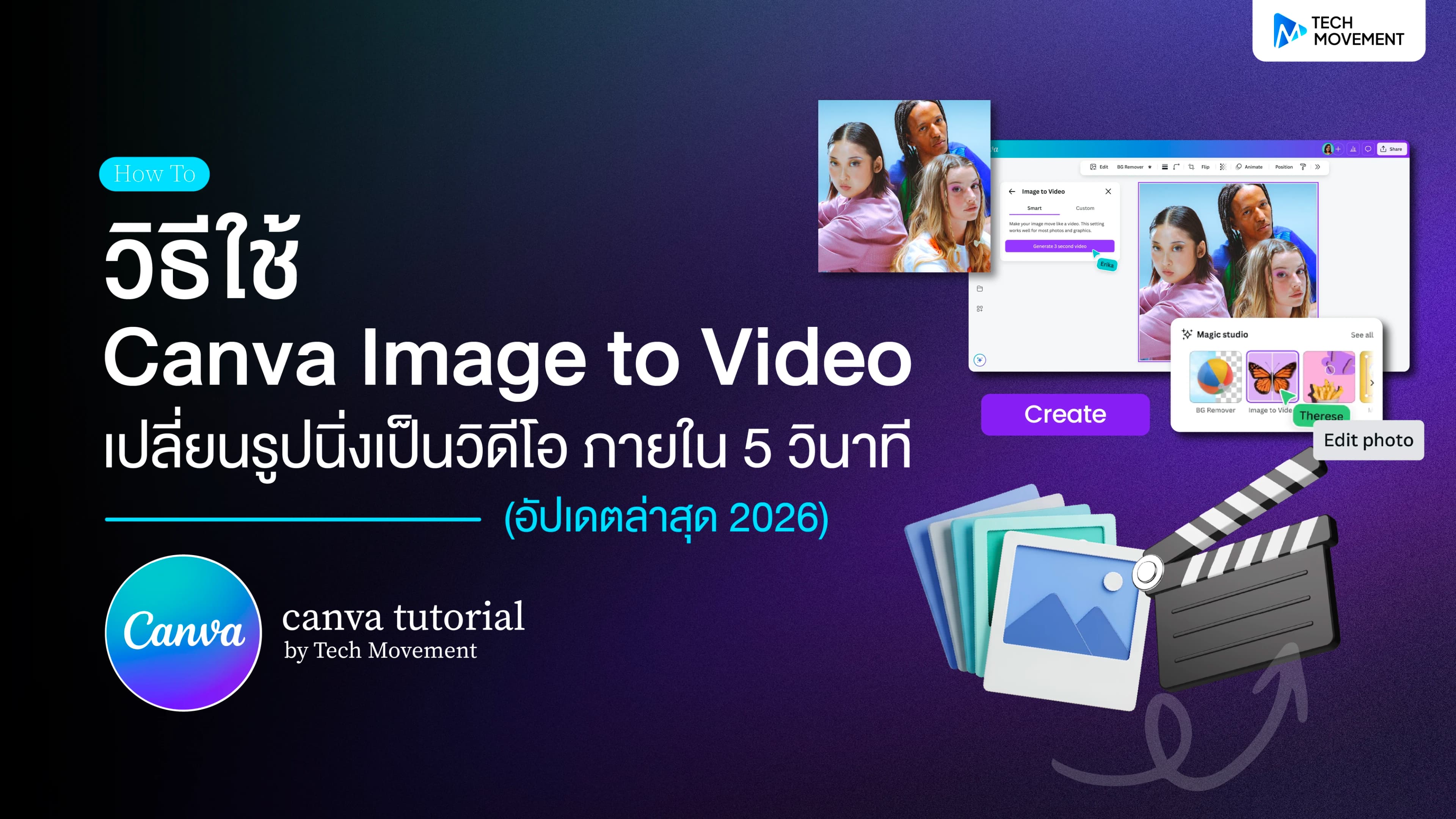
How To : วิธีใช้ Canva Image to Video เปลี่ยนรูปนิ่งเป็นวิดีโอ ภายใน 5 วินาที (อัปเดต 2026)

17 มิถุนายน 2569
เคยไหม? ใช้เวลาหลายนาที หรือบางทีก็หลายชั่วโมง ไปกับการหา Footage ให้ตรงกับภาพในหัว
เปิดเว็บสต็อกหาคลิปก็ยังไม่เจอภาพที่ใช่ บางคลิปมุมไม่สวย บางคลิปก็อารมณ์ไม่ได้ หรือบางครั้งเจอภาพที่ชอบมาก ๆ แล้ว แต่ดันเป็นแค่ "ภาพนิ่ง" ไม่มีเวอร์ชันวิดีโอให้ใช้งาน
ปัญหาแบบนี้เกิดขึ้นกับคนทำคอนเทนต์อยู่บ่อยครั้ง โดยเฉพาะในวันที่ต้องรีบปั่นงานและไม่มีเวลาถ่ายฟุตเทจเพิ่มเอง
ตอนนี้ Canva มีฟีเจอร์ "แปลงรูปเป็นวิดีโอ" (Image to Video) ที่จะช่วยเปลี่ยนภาพนิ่งให้กลายเป็นวิดีโอสั้นได้ในไม่กี่วินาที
🔵 Canva Image to Video ใน Canva คืออะไร?
หลายคนอาจเข้าใจว่า Canva กำลังสร้างวิดีโอขึ้นมาใหม่ทั้งคลิป แต่จริง ๆ แล้ว Image to Video ทำงานต่างออกไปเล็กน้อย
ฟีเจอร์นี้ใช้ AI เข้ามาเพิ่มการเคลื่อนไหวให้กับภาพที่มีอยู่แล้ว โดยไม่ได้สร้างวิดีโอจากศูนย์ ทำให้ภาพที่ได้ยังคงหน้าตาและองค์ประกอบเดิมเอาไว้ เพียงแต่ดูมีชีวิตชีวาขึ้นกว่าเดิม
จุดเด่นของ Image to Video คือการใช้ภาพของผู้ใช้เป็นต้นแบบในการสร้างวิดีโอ แตกต่างจาก Magic Media ของ Canva ที่สามารถสร้างวิดีโอขึ้นมาจากข้อความ (Text Prompt) ได้โดยตรง
ข้อจำกัดที่ควรรู้ : ไม่รองรับการใช้งานกับภาพประเภท Premium Media ของ Canva ผู้ใช้จึงต้องเลือกใช้ภาพที่อัปโหลดเอง หรือภาพฟรีที่มีอยู่ใน Canva เท่านั้น
🔵 Canva Image to Video มีกี่โหมด? แต่ละแบบต่างกันอย่างไร
มีให้เลือก 2 โหมดหลัก ขึ้นอยู่กับว่าต้องการให้ AI ช่วยคิดให้ หรืออยากกำหนดรายละเอียดการเคลื่อนไหวด้วยตัวเอง
▫️ 1. อัจฉริยะ (Smart Mode) : ให้ AI ตัดสินใจแทน
สำหรับคนที่อยากสร้างวิดีโออย่างรวดเร็ว Canva มีโหมด "อัจฉริยะ" ที่ไม่จำเป็นต้องพิมพ์คำสั่งเพิ่มเติม เพียงอัปโหลดรูปภาพและกดสร้างวิดีโอ AI จะวิเคราะห์องค์ประกอบภายในภาพ แล้วสร้างการเคลื่อนไหวที่เหมาะสมให้อัตโนมัติ
โหมดนี้เหมาะสำหรับผู้ที่ต้องการทดลองใช้งานแบบรวดเร็ว หรือยังไม่มีไอเดียชัดเจนว่าต้องการให้ภาพเคลื่อนไหวในลักษณะใด
▫️ 2. กำหนดเอง (Custom Mode) : สั่ง AI ได้ตามต้องการ
หากต้องการควบคุมผลลัพธ์มากขึ้น สามารถเลือกโหมด "กำหนดเอง" และพิมพ์คำอธิบายการเคลื่อนไหวที่ต้องการลงไปได้โดยตรง โดยรองรับทั้งภาษาไทยและภาษาอังกฤษ
ยิ่งระบุรายละเอียดได้ชัดเจนมากเท่าไร AI ก็ยิ่งสร้างวิดีโอได้ใกล้เคียงกับสิ่งที่ต้องการมากขึ้นเท่านั้น ไม่ว่าจะเป็นการเคลื่อนไหวของวัตถุ ทิศทางกล้อง แสง หรือบรรยากาศภายในฉาก
ตัวอย่าง Prompt ที่สามารถนำไปทดลองใช้ได้ เช่น
"ผมปลิวตามลมเบา ๆ"
"กล้องค่อย ๆ ซูมเข้า พร้อมแสงริมขอบเรือง"
"Make the flowers bloom slowly"
"Camera pan ตามรถ พร้อมควันและแสงไฟกระพริบ"
"Slow cinematic zoom with soft glowing light"
Tips : Prompt ที่ระบุรายละเอียดเกี่ยวกับการเคลื่อนไหว มุมกล้อง และบรรยากาศของภาพอย่างชัดเจน มักให้ผลลัพธ์ที่น่าสนใจและตรงตามความต้องการมากกว่า Prompt แบบสั้น ๆ
🔵 วิธีใช้ Canva Image to Video ทีละขั้นตอน (Step By Step)


▪️ขั้นตอนที่ 1 : เปิด Canva และสร้างงานออกแบบ
เริ่มต้นด้วยการเข้า Canva และกดปุ่ม "สร้าง" ที่แถบเมนูด้านซ้าย จากนั้นเลือกประเภทงานที่ต้องการใช้งาน ตัวอย่าง เช่น
สตอรี่ Instagram หรือ โพสต์ Instagram (4:5) สำหรับทำ Reels
วิดีโอ TikTok สำหรับโพสต์บน TikTok
หรือเลือกขนาดอื่น ๆ ให้เหมาะกับแพลตฟอร์มที่ต้องการเผยแพร่
▪️ขั้นตอนที่ 2 : อัปโหลดและเลือกภาพที่ต้องการ
นำรูปภาพที่ต้องการใช้งานมาใส่ในดีไซน์ของ Canva ได้เลย โดยสามารถใช้ได้ทั้งรูปที่อัปโหลดจากอุปกรณ์ของตัวเอง หรือรูปภาพฟรีที่มีอยู่ภายใน Canva
▪️ขั้นตอนที่ 3 : เปิดเมนูแก้ไขรูปภาพ
เมื่อเลือกภาพแล้ว ให้คลิกปุ่ม "แก้ไข" บนแถบเครื่องมือด้านบน ระบบจะเปิดแผงเครื่องมือทางด้านซ้าย พร้อมแสดงเมนู "แก้ไขรูปภาพ"
▪️ขั้นตอนที่ 4 : เลือกฟีเจอร์ "แปลงรูปเป็นวิดีโอ"
เลื่อนหาเมนูในหมวด "เครื่องมือ" แล้วคลิก "แปลงรูปเป็นวิดีโอ" (Image to Video) จากนั้น Canva จะเปิดหน้าต่างสำหรับสร้างวิดีโอด้วย AI ขึ้นมา
▪️ขั้นตอนที่ 5 : เลือกโหมดการสร้างวิดีโอ
Canva มีให้เลือก 2 รูปแบบ ได้แก่
🔗 อัจฉริยะ (Smart Mode)
ให้ AI วิเคราะห์ภาพและสร้างการเคลื่อนไหวให้อัตโนมัติ
เพียงกด "สร้างวิดีโอความยาว 5 วินาที"
🔗 กำหนดเอง (Custom Mode)
สามารถพิมพ์ Prompt เพื่อกำหนดรูปแบบการเคลื่อนไหวได้เอง
เมื่อใส่คำสั่งเรียบร้อยแล้ว ให้กด "สร้างวิดีโอความยาว 5 วินาที"
▪️ขั้นตอนที่ 6 : รอให้ AI สร้างวิดีโอ
หลังจากกดสร้าง ระบบจะเริ่มประมวลผลและแสดงแถบความคืบหน้า (Progress Bar) ในระหว่างนี้จะมีข้อความแจ้งว่า "กำลังปรับพิกเซลให้เป็นภาพเคลื่อนไหว..." ซึ่งอาจใช้เวลาสักครู่ ขึ้นอยู่กับความซับซ้อนของภาพ
▪️ขั้นตอนที่ 7 : ตรวจสอบผลลัพธ์ที่ได้
เมื่อ AI สร้างวิดีโอเสร็จเรียบร้อย ระบบจะแสดงข้อความ "สร้างเสร็จแล้ว" พร้อมตัวเลือกดังนี้
เรียบร้อย — นำวิดีโอไปใช้งานในงานออกแบบได้ทันที
สร้างอีกครั้ง — ให้ AI สร้างเวอร์ชันใหม่ หากยังไม่พอใจกับผลลัพธ์
เลิกทำ — ยกเลิกวิดีโอและกลับไปใช้ภาพนิ่งต้นฉบับ
▪️ขั้นตอนที่ 8 : ดูตัวอย่างและดาวน์โหลดไฟล์
ก่อนดาวน์โหลด สามารถกดปุ่ม Play เพื่อดูตัวอย่างวิดีโอได้ภายในหน้าออกแบบ หากพอใจกับผลลัพธ์แล้ว ให้กด "แชร์" ที่มุมขวาบน จากนั้นเลือก "ดาวน์โหลด" และเลือกรูปแบบไฟล์ MP4
เพียงเท่านี้ก็สามารถนำวิดีโอไปโพสต์บน Instagram Reels, TikTok, YouTube Shorts หรือแพลตฟอร์มอื่น ๆ ได้ทันที
🔵 Canva Image to Video ใช้ฟรีได้ไหม?
คำตอบคือ ใช้ได้ ตราบใดที่ยังมี AI Credits เหลืออยู่ในบัญชี เนื่องจาก Canva แจก AI Credits ให้ผู้ใช้ทุกแพ็กเกจ รวมถึง Canva Free สำหรับใช้งานฟีเจอร์ AI ต่าง ๆ หากเครดิตยังไม่หมด ก็สามารถใช้ Image to Video ได้ฟรีทันที
สามารถเช็กเครดิตคงเหลือได้ที่ โปรไฟล์ > Account Settings > AI Credits
🔵 5 เทคนิคใช้ Canva Image to Video ให้วิดีโอดูเป็นธรรมชาติ
แม้ฟีเจอร์ Image to Video จะใช้งานได้ง่าย แต่การเลือกภาพและเขียน Prompt ให้เหมาะสมก็ช่วยให้วิดีโอที่ได้ดูสมจริงมากขึ้น
ใช้ภาพความละเอียดสูง
ยิ่งภาพต้นฉบับคมชัดและมีรายละเอียดมากเท่าไร AI ก็ยิ่งสร้างการเคลื่อนไหวได้เป็นธรรมชาติมากขึ้น ลดโอกาสเกิดอาการภาพบิดเบี้ยวหรือเคลื่อนไหวผิดจุด
หากผลลัพธ์ยังไม่ถูกใจ ลองสร้างใหม่อีกครั้ง
การสร้างแต่ละครั้งอาจให้ผลลัพธ์แตกต่างกัน แม้จะใช้ภาพและ Prompt เดิมก็ตาม ดังนั้นหากยังไม่ถูกใจ ลองกดสร้างใหม่อีกสัก 1-2 รอบ อาจได้คลิปที่ดีกว่าเดิม
เขียน Prompt ให้ชัดเจน
แทนที่จะพิมพ์คำสั่งกว้าง ๆ อย่าง "ให้รูปเคลื่อนไหว" ควรระบุรายละเอียดให้ชัดเจน เช่น
"กล้องค่อย ๆ ซูมเข้า"
"แสงริมขอบเรืองขึ้นเล็กน้อย"
"ผมปลิวตามลมเบา ๆ"
Tips : ยิ่งอธิบายการเคลื่อนไหวได้เฉพาะเจาะจงมากเท่าไร ผลลัพธ์ก็ยิ่งใกล้เคียงกับสิ่งที่ต้องการมากขึ้น
ใช้คลิปสั้นให้เป็นประโยชน์
วิดีโอที่สร้างจาก Image to Video มีความยาว 5 วินาที ซึ่งเหมาะกับการทำคลิปแบบวนซ้ำ (Loop) บน Reels และ TikTok หากต้องการวิดีโอยาวขึ้น สามารถสร้างหลายคลิปแล้วนำมาต่อกันใน Canva ได้
เลือกภาพที่เหมาะกับการสร้าง Motion
โดยทั่วไป ภาพถ่ายจริงที่มีองค์ประกอบชัดเจน เช่น บุคคล สินค้า อาหาร หรือธรรมชาติ มักให้ผลลัพธ์ที่ดีกว่า ขณะที่ภาพกราฟิก ภาพวาด หรือภาพที่มีตัวอักษรจำนวนมาก อาจทำให้การเคลื่อนไหวดูไม่เป็นธรรมชาติเท่าที่ควร
Canva Image to Video ถือเป็นอีกหนึ่งเครื่องมือ AI ที่ช่วยให้การสร้างคอนเทนต์ทำได้ง่ายและรวดเร็วขึ้น จากภาพนิ่งเพียงภาพเดียว ก็สามารถเปลี่ยนเป็นวิดีโอสั้นได้ภายในไม่กี่วินาที
แม้จะไม่สามารถทดแทนการถ่ายทำหรือการตัดต่อระดับมืออาชีพได้ทั้งหมด แต่ก็เป็นเครื่องมือที่ช่วยลดเวลาในการทำงาน เปิดโอกาสให้ทดลองไอเดียใหม่ ๆ และเพิ่มทางเลือกในการสร้างคอนเทนต์ได้มากขึ้น
สุดท้ายนี้ Tech Movement จะคอยพาไปอัปเดต AI และเทคโนโลยีใหม่ ๆ ที่กำลังเปลี่ยนโลกการทำงาน ให้เข้าใจง่าย และใช้งานได้จริง ติดตามไว้ได้เลย
อ้างอิง : Canva Help Center
อ่านบทความที่เกี่ยวข้อง : Magic Layers ใน Canva คืออะไร?
ข่าวที่เกี่ยวข้อง
เมื่อ AI เริ่มเข้าไปอยู่ในระบบสงคราม สหรัฐฯและจีนจะคุมความเสี่ยงยังไง?
เมื่อ AI ก้าวเข้ามามีบทบาทมากขึ้นทั้งในระบบเศรษฐกิจ เทคโนโลยี และความมั่นคงเทคโนโลยีนี้จึงกลายเป็นอีกหนึ่ง พื้นที่ของการแข่งขันระหว่างมหาอำนาจอย่างสหรัฐฯ และจีน ทั้งในด้านการพัฒนาขีดความสามารถ และการนำ AI ไปใช้ในระบบที่เกี่ยวข้องกับการป้องกันประเทศ
 19 ชั่วโมงที่แล้ว
เมื่อ AI เริ่มเข้าไปอยู่ในระบบสงคราม สหรัฐฯและจีนจะคุมความเสี่ยงยังไง?
19 ชั่วโมงที่แล้ว