

ธุรกิจไอที
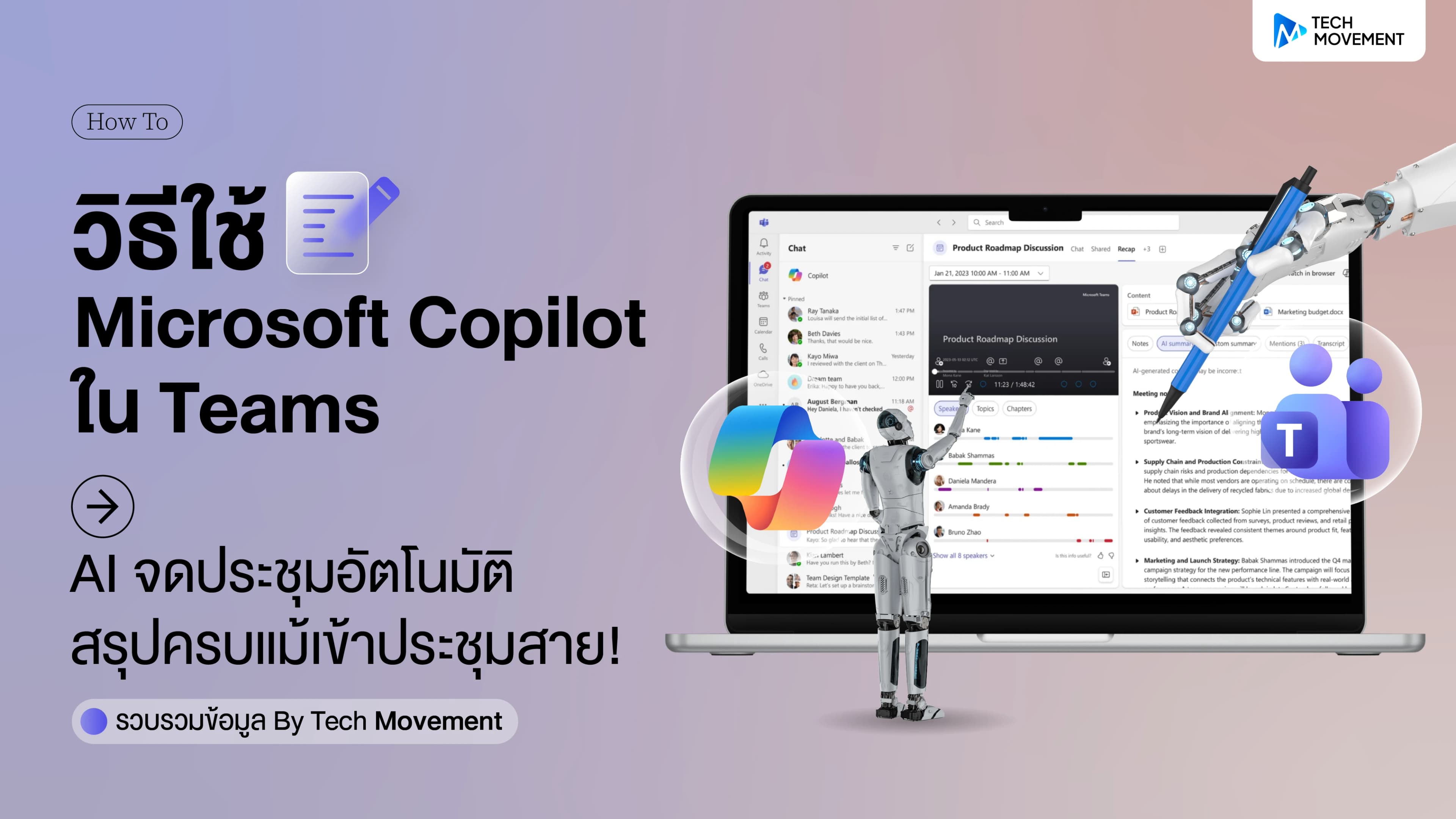
วิธีใช้ Microsoft Copilot ใน Teams | AI จดประชุมอัตโนมัติ สรุปครบแม้เข้าประชุมสาย!

17 มิถุนายน 2569
เคยไหม? เข้าประชุมทีไรต้องแบ่งสมองเป็นสองส่วน ส่วนหนึ่งตั้งใจฟังสิ่งที่กำลังคุยกัน อีกส่วนหนึ่งต้องรีบจดโน้ต กลัวตกหล่นประเด็นสำคัญ
ยิ่งถ้าเข้าประชุมสาย ก็ต้องย้อนถามเพื่อนร่วมทีมอีกว่า "เมื่อกี้คุยอะไรกันไปบ้างนะ" หรือไม่ก็ต้องไล่อ่านแชตและบันทึกประชุมย้อนหลังเอง
ปัญหาเหล่านี้เป็นสิ่งที่หลายคนเจอเป็นประจำในการทำงาน และนี่คือเหตุผลที่ Microsoft Copilot ใน Teams ถูกพัฒนาขึ้นมาเพื่อช่วยลดภาระเหล่านี้โดยตรง
แม้ว่าความสามารถด้านการสรุปประชุมและจดบันทึกอัตโนมัติจะมีให้ใช้งานมาระยะหนึ่งแล้ว แต่ล่าสุด Microsoft ได้เพิ่ม Meeting Recap App
ซึ่งเริ่มเปิดให้ใช้งานในช่วงเดือนมิถุนายน 2026 ช่วยให้การค้นหา สรุป และติดตามข้อมูลจากการประชุมหลายครั้งทำได้สะดวกขึ้นกว่าเดิม
🔵 Copilot ใน Teams ทำอะไรได้บ้าง?
พูดง่าย ๆ คือ Copilot ทำหน้าที่เป็นผู้ช่วย AI ที่คอยติดตามบทสนทนาในการประชุม ช่วยสรุป จับประเด็น และดึงข้อมูลสำคัญกลับมาให้เราได้ทันที ทั้งระหว่างและหลังการประชุม
ความสามารถหลักมีดังนี้
สรุปประเด็นสำคัญของการประชุม พร้อมอ้างอิงว่าใครเป็นผู้พูดหรือเสนอประเด็นนั้น
จับ Action Items อัตโนมัติ และสรุปว่าใครได้รับมอบหมายให้ทำอะไร
ถาม-ตอบย้อนหลังเกี่ยวกับการประชุมได้ เช่น "ที่ประชุมสรุปเรื่องงบประมาณว่าอย่างไร" หรือ "มีข้อกังวลอะไรที่ถูกพูดถึงบ้าง"
ช่วยร่างอีเมล Follow-up หลังประชุม เพื่อนำไปส่งต่อให้ทีมได้ทันที
Audio Recap สร้างสรุปการประชุมในรูปแบบเสียง โดยสามารถรวมข้อมูลจากการประชุมที่มี Transcript ได้สูงสุด 8 ครั้งใน Recap เดียว เหมาะสำหรับฟังระหว่างเดินทางหรือช่วงที่ไม่มีเวลานั่งอ่านบันทึกประชุม
นอกจากนี้ Copilot ยังสามารถสรุปสิ่งที่เกิดขึ้นก่อนที่เราจะเข้าร่วมประชุม ช่วยให้ตามบทสนทนาได้ทันแม้จะเข้าห้องประชุมช้ากว่าคนอื่น และสามารถอ้างอิงข้อมูลจากแชตและ Transcript เพื่อระบุแหล่งที่มาของคำตอบได้อีกด้วย
🔵 วิธีใช้ Microsoft 365 Copilot ใน Teams แบบทีละขั้นตอน
▪️ ขั้นตอนที่ 1 : ตั้งค่า Copilot ก่อนเริ่มประชุม
ก่อนเริ่มประชุม ผู้จัดประชุมสามารถกำหนดสิทธิ์การใช้งาน Copilot ได้ที่ Online meeting options > Copilot and other AI มี 3 รูปแบบให้เลือก
During and after the meeting — ใช้งานได้ทั้งระหว่างและหลังประชุม (ต้องเปิด Transcription)
Only during the meeting — ใช้งานได้เฉพาะระหว่างประชุม ข้อมูลจะไม่ถูกเก็บไว้หลังประชุมจบ
Off — ปิดการใช้งาน Copilot รวมถึงการบันทึกและ Transcript
หากต้องการใช้งาน Copilot หลังประชุมจบ ต้องเลือก During and after the meeting และเปิด Transcription ไว้ด้วย
▪️ ขั้นตอนที่ 2 : ใช้งาน Copilot ระหว่างประชุม
ระหว่างประชุม ให้กดปุ่ม Copilot บนแถบควบคุม ระบบจะเปิดหน้าต่างแชทส่วนตัวสำหรับพูดคุยกับ Copilot โดยผู้เข้าร่วมคนอื่นจะไม่เห็นบทสนทนานี้
ตัวอย่างคำถามที่สามารถใช้ได้ทันที
เรามีความเห็นไม่ตรงกันในประเด็นใดบ้าง
สรุปแนวคิดที่คุยกัน พร้อมข้อดีและข้อเสีย
ผู้เข้าร่วมตอบสนองต่อข้อเสนอนี้อย่างไร
นอกจากนี้ยังสามารถกด View prompts เพื่อเลือกใช้คำสั่งสำเร็จรูปได้เช่นกัน
หากต้องการใช้งาน Copilot ควบคู่กับการประชุม สามารถเปิดในหน้าต่างแยกด้วย Open private Copilot in new window
▪️ ขั้นตอนที่ 3 : เข้าประชุมสายก็ยังตามทัน
หากเข้าประชุมช้ากว่า 5 นาที Teams จะแจ้งเตือนให้ Copilot ช่วยสรุปสิ่งที่พลาดไปโดยอัตโนมัติ
เพียงกด Open Copilot ระบบจะสร้างสรุปเนื้อหาที่เกิดขึ้นก่อนหน้า ช่วยให้ตามการประชุมได้ทันโดยไม่ต้องให้ใครช่วยสรุปย้อนหลัง
▪️ ขั้นตอนที่ 4 : ดู Recap หลังประชุมจบ
เมื่อการประชุมสิ้นสุด สามารถกด View recap จาก Meeting Chat หรือเข้าไปที่แท็บ Recap เพื่อดูข้อมูลสรุปทั้งหมดได้ในที่เดียว ประกอบด้วย
วิดีโอบันทึกการประชุมพร้อม Timeline
AI Summary สรุปประเด็นสำคัญ
รายชื่อผู้ที่ถูก Mention
Transcript พร้อมชื่อผู้พูด
ไฟล์และเอกสารที่แชร์ระหว่างประชุม

▪️ ขั้นตอนที่ 5 : ถามย้อนหลังได้เหมือนมีผู้ช่วยจดประชุม
หลังประชุมจบ สามารถเปิด Copilot จาก Meeting Chat แล้วถามคำถามเพิ่มเติมได้ เช่น
Recap the meeting
List action items
What questions are unresolved?
Highlights from meeting chat
Copilot จะอ้างอิงข้อมูลจากทั้ง Transcript และ Chat History เพื่อสรุปข้อมูลและติดตามงานที่เกี่ยวข้องได้อย่างรวดเร็ว
นอกจากนี้ หากผลลัพธ์มีรายละเอียดจำนวนมาก ยังสามารถส่งออกไปยัง Word หรือ Excel ได้โดยตรง ช่วยลดขั้นตอนการคัดลอกและจัดรูปแบบเอกสาร
หมายเหตุ : หากองค์กรกำหนด Sensitivity Label หรือจำกัดการส่งออกข้อมูลบางประเภท ฟีเจอร์ Export อาจไม่สามารถใช้งานได้
🔵 Microsoft Teams เพิ่มหน้า Meeting Recap ใหม่ รวมสรุปประชุมจาก Copilot ไว้ที่เดียว
Microsoft ได้เพิ่มหน้า Meeting Recap แบบใหม่ใน Teams ที่รวบรวมสรุปการประชุมทั้งหมดไว้ในที่เดียว ทำให้ค้นหา Action Items, Audio Recap และข้อมูลจากการประชุมย้อนหลังได้สะดวกขึ้น
จากเดิมที่ผู้ใช้ต้องเข้าไปดู Recap แยกในแต่ละ Meeting Chat ตอนนี้สามารถค้นหา ติดตาม และทบทวนข้อมูลจากหลายการประชุมได้สะดวกขึ้น ทั้งสรุปการประชุม Action Items และเนื้อหาสำคัญที่เคยพูดคุยกัน
หนึ่งในฟีเจอร์ที่น่าสนใจคือ Audio Recap ที่ช่วยเปลี่ยนสรุปการประชุมให้กลายเป็นไฟล์เสียง ทำให้สามารถฟังเนื้อหาย้อนหลังระหว่างเดินทางหรือทำงานอื่นไปพร้อมกันได้
ขณะที่ Video Chapters จะช่วยแบ่งช่วงสำคัญของการประชุม ทำให้กลับไปดูเฉพาะประเด็นที่ต้องการได้เร็วกว่าเดิม

🔵 ใครใช้ Microsoft Copilot ใน Teams ได้บ้าง?
Microsoft Copilot ใน Teams ต้องใช้ Microsoft 365 Copilot License จึงจะสามารถใช้งานฟีเจอร์อย่างการสรุปประชุมอัตโนมัติ การจับ Action Items และ Meeting Recap ได้
ปัจจุบัน Microsoft 365 Copilot มีค่าใช้จ่ายเริ่มต้นประมาณ 21 ดอลลาร์สหรัฐต่อผู้ใช้ต่อเดือน (ราว 690 บาทต่อเดือน) โดยราคาจริงอาจแตกต่างกันตามแพ็กเกจ อัตราแลกเปลี่ยน และเงื่อนไขการจัดซื้อของแต่ละองค์กร
🔴 ข้อควรรู้ก่อนใช้งาน
ต้องมี Microsoft 365 Copilot License
ฟีเจอร์บางส่วนต้องอาศัย Transcript เพื่อสรุปและค้นหาข้อมูลย้อนหลัง
การใช้งานขึ้นอยู่กับนโยบายและการตั้งค่าขององค์กร
หากองค์กรของคุณใช้งาน Microsoft Teams อยู่แล้ว Copilot ถือเป็นอีกหนึ่งเครื่องมือ AI ที่ช่วยให้การประชุมและการติดตามงานมีประสิทธิภาพมากขึ้น
Microsoft Copilot ใน Teams ไม่ได้ทำให้ประชุมสั้นลง และไม่ได้ตัดสินใจแทนเรา แต่ช่วยเก็บรายละเอียดที่คนมักพลาดระหว่างประชุม และจัดการงานหลังประชุมให้เป็นระบบมากขึ้น
ไม่ว่าจะเป็นการสรุปประเด็นสำคัญ การรวบรวม Action Items การตอบคำถามย้อนหลัง หรือการทบทวนข้อมูลผ่าน Meeting Recap และ Audio Recap ฟีเจอร์เหล่านี้ช่วยลดเวลาที่ต้องเสียไปกับการจดโน้ตและไล่อ่านบันทึกประชุมย้อนหลัง
หากองค์กรของคุณใช้งาน Microsoft Teams อยู่แล้ว ลองเปิดใช้ Copilot ในการประชุมครั้งถัดไปดู เพราะบางทีการประชุมที่ดีขึ้น อาจเริ่มจากการมีผู้ช่วยคอยสรุปสิ่งสำคัญให้เรา
สุดท้ายนี้ Tech Movement จะคอยพาไปอัปเดต AI และเทคโนโลยีใหม่ ๆ ที่กำลังเปลี่ยนโลกการทำงาน ให้เข้าใจง่าย และใช้งานได้จริง ติดตามไว้ได้เลย
อ้างอิง : Microsoft Support
อ่านบทความที่เกี่ยวข้อง : รู้จัก NotebookLM สอนใช้ AI สรุปข้อมูล พร้อมเคล็ดลับที่ควรรู้! [อัปเดต 2026]
ข่าวที่เกี่ยวข้อง
เมื่อ AI เริ่มเข้าไปอยู่ในระบบสงคราม สหรัฐฯและจีนจะคุมความเสี่ยงยังไง?
เมื่อ AI ก้าวเข้ามามีบทบาทมากขึ้นทั้งในระบบเศรษฐกิจ เทคโนโลยี และความมั่นคงเทคโนโลยีนี้จึงกลายเป็นอีกหนึ่ง พื้นที่ของการแข่งขันระหว่างมหาอำนาจอย่างสหรัฐฯ และจีน ทั้งในด้านการพัฒนาขีดความสามารถ และการนำ AI ไปใช้ในระบบที่เกี่ยวข้องกับการป้องกันประเทศ
 19 ชั่วโมงที่แล้ว
เมื่อ AI เริ่มเข้าไปอยู่ในระบบสงคราม สหรัฐฯและจีนจะคุมความเสี่ยงยังไง?
19 ชั่วโมงที่แล้ว